[엑셀 실무 강좌] #4 엑셀 IF 함수 사용법
![[엑셀 실무 강좌] #4 엑셀 IF 함수 사용법 대표 이미지](data:image/svg+xml;base64,PHN2ZyB4bWxucz0iaHR0cDovL3d3dy53My5vcmcvMjAwMC9zdmciIHdpZHRoPSIxMjAwIiBoZWlnaHQ9IjYzMCIgdmlld0JveD0iMCAwIDEyMDAgNjMwIiBmb250LWZhbWlseT0iJ01hbGd1biBHb3RoaWMnLCfrp5HsnYAg6rOg65SVJywnQXBwbGUgU0QgR290aGljIE5lbycsJ05vdG8gU2FucyBLUicsc2Fucy1zZXJpZiI+CiAgPGRlZnM+PGxpbmVhckdyYWRpZW50IGlkPSJiZyIgeDE9IjAiIHkxPSIwIiB4Mj0iMSIgeTI9IjEiPjxzdG9wIG9mZnNldD0iMCIgc3RvcC1jb2xvcj0iIzBFMTcyNiIvPjxzdG9wIG9mZnNldD0iMSIgc3RvcC1jb2xvcj0iIzFBMjk0MiIvPjwvbGluZWFyR3JhZGllbnQ+PC9kZWZzPgogIDxyZWN0IHdpZHRoPSIxMjAwIiBoZWlnaHQ9IjYzMCIgZmlsbD0idXJsKCNiZykiLz4KICA8Y2lyY2xlIGN4PSIxMTMwIiBjeT0iOTAiIHI9IjIyMCIgZmlsbD0iIzMxODJGNiIgb3BhY2l0eT0iMC4wOCIvPgogIDxjaXJjbGUgY3g9IjEwODAiIGN5PSI1OTAiIHI9IjE2MCIgZmlsbD0iIzMxODJGNiIgb3BhY2l0eT0iMC4wNiIvPgogIDxjaXJjbGUgY3g9Ijk1IiBjeT0iODYiIHI9IjciIGZpbGw9IiMzMTgyRjYiLz4KICA8dGV4dCB4PSIxMTQiIHk9IjkzIiBmb250LXNpemU9IjI3IiBmb250LXdlaWdodD0iNzAwIiBmaWxsPSIjMzE4MkY2IiBsZXR0ZXItc3BhY2luZz0iMSI+TWludGVsbGlnZW5jZTx0c3BhbiBmaWxsPSIjQTdCNEM4IiBmb250LXdlaWdodD0iNTAwIj4gIMK3ICDsl5HshYA8L3RzcGFuPjwvdGV4dD4KICA8dGV4dCB4PSI4OCIgeT0iMzA0IiBmb250LXNpemU9IjU2IiBmb250LXdlaWdodD0iODAwIiBmaWxsPSIjRjRGN0ZDIj5b7JeR7IWAIOyLpOustCDqsJXsooxdICM0IOyXkeyFgCBJRiDtlajsiJg8L3RleHQ+CiAgPHRleHQgeD0iODgiIHk9IjM3NCIgZm9udC1zaXplPSI1NiIgZm9udC13ZWlnaHQ9IjgwMCIgZmlsbD0iI0Y0RjdGQyI+7IKs7Jqp67KVPC90ZXh0PgogIDxyZWN0IHg9Ijg4IiB5PSIzOTgiIHdpZHRoPSIxMjAiIGhlaWdodD0iNiIgcng9IjMiIGZpbGw9IiMzMTgyRjYiLz4KICAKICA8dGV4dCB4PSI4OCIgeT0iNTc2IiBmb250LXNpemU9IjIzIiBmb250LXdlaWdodD0iNzAwIiBmaWxsPSIjMzE4MkY2Ij5NaW50ZWxsaWdlbmNlPHRzcGFuIGZpbGw9IiM3MzgzOUIiIGZvbnQtd2VpZ2h0PSI0MDAiPiAgbWludGVsbGlnZW5jZS5jby5rcjwvdHNwYW4+PC90ZXh0Pgo8L3N2Zz4=)
엑셀 IF 함수 사용법
이번 강좌에서는 엑셀에서 가장 빈번하게 활용되는 IF 함수의 기본 구조와 중첩 활용법을 단계별로 안내합니다.

IF 함수란
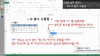
함수를 입력할 때는 반드시 =(등호)를 먼저 입력해야 합니다. 등호를 입력하면 엑셀이 함수 입력 모드로 전환됩니다.
IF 함수는 논리식(Logical Test)을 평가하여 조건에 부합하면 참(True) 값을, 부합하지 않으면 거짓(False) 값을 반환하는 함수입니다. 여기서 ‘거짓’은 허위를 의미하는 것이 아니라 조건을 만족하지 않는 경우를 의미합니다.
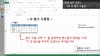
함수 이름을 입력한 후 괄호 ( 와 ) 로 함수의 시작과 끝을 지정합니다.
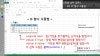
엑셀은 함수 입력 시 필요한 인수에 대한 설명을 자동으로 표시합니다. IF 함수의 경우 다음 세 가지 인수를 안내합니다.
- Logical Test: 평가할 논리식
- Value if True: 논리식이 참일 때 반환할 값
- Value if False: 논리식이 거짓일 때 반환할 값
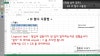
예시에서는 응시자가 입력한 답안(C5)과 정답(C6)의 일치 여부를 확인합니다. 논리식으로 C5=C6을 입력합니다. C5, C6는 각 셀의 주소를 나타냅니다.
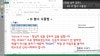
다음으로 Value if True 인수를 입력합니다. 텍스트 값을 입력할 때는 반드시 큰따옴표(“”)로 감싸야 합니다. 큰따옴표를 생략하면 오류가 발생합니다. 여기서는 “RIGHT”를 입력합니다.
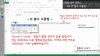
Value if False 인수에는 “WRONG”을 입력합니다. 모든 인수 입력이 끝나면 닫는 괄호 ) 로 함수를 마무리합니다.
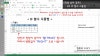
문제 1의 경우 정답과 답안이 일치하므로 RIGHT가 출력됩니다.
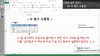
문제 2는 정답과 답안이 일치하지 않으므로 WRONG이 출력됩니다. C7 셀을 복사하여 오른쪽으로 붙여 넣으면 함수가 정상적으로 이어지는 것을 확인할 수 있습니다. 셀 복사와 관련한 상세 내용은 다음 강좌에서 다룹니다.
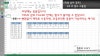
IF 함수 중첩 활용
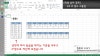
IF 함수는 숫자뿐 아니라 텍스트 등 다양한 데이터 형식을 인수로 사용할 수 있으며, 함수 자체를 인수로 중첩하는 것도 가능합니다. 대표적인 활용 예로 점수 구간별 등급 산출이 있습니다.
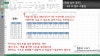
수식 입력줄을 기준으로 설명합니다. F21 셀의 점수가 96점이므로 A+가 출력되어야 합니다. 등급 기준표를 참고하여 논리식을 순서대로 입력합니다.
먼저 95점 이상이면 A+라는 조건을 논리식으로 입력합니다. 이 조건을 만족하지 않을 경우(False), 다음 IF 함수로 진입하도록 중첩 구조를 구성합니다. 이 시점부터 이후의 모든 조건에는 95점 미만이라는 전제 조건이 자동으로 적용됩니다. 따라서 각 단계에서 ‘~점 미만’ 또는 ‘~점 이하’ 조건을 별도로 추가할 필요가 없습니다.
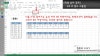
위에서 설명한 중첩 구조가 수식으로 구현된 모습입니다.
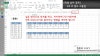
같은 방식으로 조건을 순서대로 전개합니다. 등급 기준표의 마지막 항목인 70점 미만은 전부 D0로 처리합니다. 따라서 70~74점 구간까지의 논리식(C0 반환)을 입력한 뒤, 그 이후의 False 값으로 “D0”를 입력하고 닫는 괄호 ) 를 중첩된 IF 수만큼 입력하여 함수를 마무리합니다.
IF 함수는 SUMIF, COUNTIF 등 파생 함수의 기반이 되며, 다른 함수의 인수로도 폭넓게 활용됩니다. 기본 구조와 중첩 방법을 정확히 숙지해 두시기 바랍니다.