[엑셀 실무 강좌] #3 엑셀 틀고정
![[엑셀 실무 강좌] #3 엑셀 틀고정 대표 이미지](data:image/svg+xml;base64,PHN2ZyB4bWxucz0iaHR0cDovL3d3dy53My5vcmcvMjAwMC9zdmciIHdpZHRoPSIxMjAwIiBoZWlnaHQ9IjYzMCIgdmlld0JveD0iMCAwIDEyMDAgNjMwIiBmb250LWZhbWlseT0iJ01hbGd1biBHb3RoaWMnLCfrp5HsnYAg6rOg65SVJywnQXBwbGUgU0QgR290aGljIE5lbycsJ05vdG8gU2FucyBLUicsc2Fucy1zZXJpZiI+CiAgPGRlZnM+PGxpbmVhckdyYWRpZW50IGlkPSJiZyIgeDE9IjAiIHkxPSIwIiB4Mj0iMSIgeTI9IjEiPjxzdG9wIG9mZnNldD0iMCIgc3RvcC1jb2xvcj0iIzBFMTcyNiIvPjxzdG9wIG9mZnNldD0iMSIgc3RvcC1jb2xvcj0iIzFBMjk0MiIvPjwvbGluZWFyR3JhZGllbnQ+PC9kZWZzPgogIDxyZWN0IHdpZHRoPSIxMjAwIiBoZWlnaHQ9IjYzMCIgZmlsbD0idXJsKCNiZykiLz4KICA8Y2lyY2xlIGN4PSIxMTMwIiBjeT0iOTAiIHI9IjIyMCIgZmlsbD0iIzMxODJGNiIgb3BhY2l0eT0iMC4wOCIvPgogIDxjaXJjbGUgY3g9IjEwODAiIGN5PSI1OTAiIHI9IjE2MCIgZmlsbD0iIzMxODJGNiIgb3BhY2l0eT0iMC4wNiIvPgogIDxjaXJjbGUgY3g9Ijk1IiBjeT0iODYiIHI9IjciIGZpbGw9IiMzMTgyRjYiLz4KICA8dGV4dCB4PSIxMTQiIHk9IjkzIiBmb250LXNpemU9IjI3IiBmb250LXdlaWdodD0iNzAwIiBmaWxsPSIjMzE4MkY2IiBsZXR0ZXItc3BhY2luZz0iMSI+TWludGVsbGlnZW5jZTx0c3BhbiBmaWxsPSIjQTdCNEM4IiBmb250LXdlaWdodD0iNTAwIj4gIMK3ICDsl5HshYA8L3RzcGFuPjwvdGV4dD4KICA8dGV4dCB4PSI4OCIgeT0iMzM5IiBmb250LXNpemU9IjU2IiBmb250LXdlaWdodD0iODAwIiBmaWxsPSIjRjRGN0ZDIj5b7JeR7IWAIOyLpOustCDqsJXsooxdICMzIOyXkeyFgCDti4Dqs6DsoJU8L3RleHQ+CiAgPHJlY3QgeD0iODgiIHk9IjM2MyIgd2lkdGg9IjEyMCIgaGVpZ2h0PSI2IiByeD0iMyIgZmlsbD0iIzMxODJGNiIvPgogIAogIDx0ZXh0IHg9Ijg4IiB5PSI1NzYiIGZvbnQtc2l6ZT0iMjMiIGZvbnQtd2VpZ2h0PSI3MDAiIGZpbGw9IiMzMTgyRjYiPk1pbnRlbGxpZ2VuY2U8dHNwYW4gZmlsbD0iIzczODM5QiIgZm9udC13ZWlnaHQ9IjQwMCI+ICBtaW50ZWxsaWdlbmNlLmNvLmtyPC90c3Bhbj48L3RleHQ+Cjwvc3ZnPg==)
엑셀 틀 고정
이번 강좌에서는 엑셀에서 대용량 데이터를 다룰 때 유용한 틀 고정 기능을 안내합니다. 데이터가 방대해질수록 행·열 기준이 화면에서 사라져 작업이 불편해지는데, 틀 고정을 활용하면 이를 해결할 수 있습니다.

틀 고정이 필요한 상황
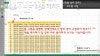
아래와 같이 행과 열에 순서(Number)나 범주(Category) 등의 기준이 있는 표를 작성하는 경우가 일반적입니다.
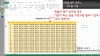
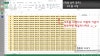
그런데 시트를 스크롤하면 아래와 같이 기준 행·열이 화면에서 벗어나 어떤 항목에 해당하는 값인지 파악하기 어려워집니다.
틀 고정 메뉴 위치
틀 고정 기능은 보기 탭에 위치합니다.
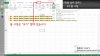
메뉴를 클릭하면 세 가지 옵션이 표시됩니다.
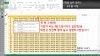
- 틀 고정(F) — 선택한 셀을 기준으로 행과 열을 동시에 고정
- 첫 행 고정(R) — 화면 상단의 첫 번째 행을 고정
- 첫 열 고정(C) — 화면 좌측의 첫 번째 열을 고정
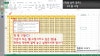
첫 행 고정(R)
고정하려는 행을 화면 상의 첫 번째 행에 위치시킨 뒤 첫 행 고정(R)을 실행합니다.
첫 열 고정(C)
고정하려는 열을 화면 상의 첫 번째 열에 위치시킨 뒤 첫 열 고정(C)을 실행합니다.
행과 열 동시 고정 — 틀 고정(F)
행과 열을 동시에 고정하려면 틀 고정(F) 옵션을 사용합니다. 이 옵션은 현재 선택된 셀의 왼쪽과 위쪽을 기준으로 행과 열을 고정하며, 고정된 경계는 회색 선으로 표시됩니다.
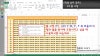
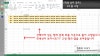
예를 들어 B열과 4행을 고정해야 하는 경우, C5 셀을 선택한 상태에서 틀 고정(F)을 실행합니다.
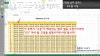
실행 후 화면에서 지정한 행과 열이 고정된 것을 확인할 수 있습니다. 이제 시트를 스크롤하더라도 기준 행·열은 항상 화면에 표시됩니다.