[파워포인트 실무 강좌] #7 PPT 사이즈
![[파워포인트 실무 강좌] #7 PPT 사이즈 대표 이미지](data:image/svg+xml;base64,PHN2ZyB4bWxucz0iaHR0cDovL3d3dy53My5vcmcvMjAwMC9zdmciIHdpZHRoPSIxMjAwIiBoZWlnaHQ9IjYzMCIgdmlld0JveD0iMCAwIDEyMDAgNjMwIiBmb250LWZhbWlseT0iJ01hbGd1biBHb3RoaWMnLCfrp5HsnYAg6rOg65SVJywnQXBwbGUgU0QgR290aGljIE5lbycsJ05vdG8gU2FucyBLUicsc2Fucy1zZXJpZiI+CiAgPGRlZnM+PGxpbmVhckdyYWRpZW50IGlkPSJiZyIgeDE9IjAiIHkxPSIwIiB4Mj0iMSIgeTI9IjEiPjxzdG9wIG9mZnNldD0iMCIgc3RvcC1jb2xvcj0iIzBFMTcyNiIvPjxzdG9wIG9mZnNldD0iMSIgc3RvcC1jb2xvcj0iIzFBMjk0MiIvPjwvbGluZWFyR3JhZGllbnQ+PC9kZWZzPgogIDxyZWN0IHdpZHRoPSIxMjAwIiBoZWlnaHQ9IjYzMCIgZmlsbD0idXJsKCNiZykiLz4KICA8Y2lyY2xlIGN4PSIxMTMwIiBjeT0iOTAiIHI9IjIyMCIgZmlsbD0iIzMxODJGNiIgb3BhY2l0eT0iMC4wOCIvPgogIDxjaXJjbGUgY3g9IjEwODAiIGN5PSI1OTAiIHI9IjE2MCIgZmlsbD0iIzMxODJGNiIgb3BhY2l0eT0iMC4wNiIvPgogIDxjaXJjbGUgY3g9Ijk1IiBjeT0iODYiIHI9IjciIGZpbGw9IiMzMTgyRjYiLz4KICA8dGV4dCB4PSIxMTQiIHk9IjkzIiBmb250LXNpemU9IjI3IiBmb250LXdlaWdodD0iNzAwIiBmaWxsPSIjMzE4MkY2IiBsZXR0ZXItc3BhY2luZz0iMSI+TWludGVsbGlnZW5jZTx0c3BhbiBmaWxsPSIjQTdCNEM4IiBmb250LXdlaWdodD0iNTAwIj4gIMK3ICDtjIzsm4ztj6zsnbjtirg8L3RzcGFuPjwvdGV4dD4KICA8dGV4dCB4PSI4OCIgeT0iMzA0IiBmb250LXNpemU9IjU2IiBmb250LXdlaWdodD0iODAwIiBmaWxsPSIjRjRGN0ZDIj5b7YyM7JuM7Y+s7J247Yq4IOyLpOustCDqsJXsooxdICM3IFBQVDwvdGV4dD4KICA8dGV4dCB4PSI4OCIgeT0iMzc0IiBmb250LXNpemU9IjU2IiBmb250LXdlaWdodD0iODAwIiBmaWxsPSIjRjRGN0ZDIj7sgqzsnbTspog8L3RleHQ+CiAgPHJlY3QgeD0iODgiIHk9IjM5OCIgd2lkdGg9IjEyMCIgaGVpZ2h0PSI2IiByeD0iMyIgZmlsbD0iIzMxODJGNiIvPgogIAogIDx0ZXh0IHg9Ijg4IiB5PSI1NzYiIGZvbnQtc2l6ZT0iMjMiIGZvbnQtd2VpZ2h0PSI3MDAiIGZpbGw9IiMzMTgyRjYiPk1pbnRlbGxpZ2VuY2U8dHNwYW4gZmlsbD0iIzczODM5QiIgZm9udC13ZWlnaHQ9IjQwMCI+ICBtaW50ZWxsaWdlbmNlLmNvLmtyPC90c3Bhbj48L3RleHQ+Cjwvc3ZnPg==)
PPT 슬라이드 크기 설정
이번 강좌에서는 파워포인트의 슬라이드 크기(사이즈) 설정 방법을 안내합니다. 슬라이드 크기는 단순한 파일 용량이 아닌, 슬라이드의 가로·세로 비율과 출력 크기를 결정하는 중요한 설정입니다.
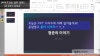
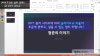
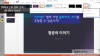
PPT 슬라이드 크기에 따라 가로·세로 비율이 달라지며, 그 결과 슬라이드 쇼에 표시되는 화면 비율도 달라질 수 있습니다.
슬라이드 크기는 디자인 탭의 슬라이드 크기 메뉴에서 조절할 수 있습니다.
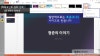
일반적으로는 표준(4:3) 비율로 슬라이드를 제작하며, 넓은 화면 비율이 필요한 경우 와이드(16:9)로 설정할 수 있습니다.
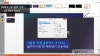
그 외의 크기가 필요한 경우 사용자 지정 슬라이드 크기(C)를 선택하면 대화 상자가 열립니다.
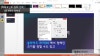
사용자 지정 대화 상자에서는 A4, A3 등 미리 정의된 종이 크기를 포함해 다양한 크기를 선택할 수 있습니다. 출력이 중요한 PPT라면 처음부터 출력 사이즈로 설정해 두면 1:1 비율로 인쇄할 수 있어 편리합니다.
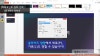
같은 대화 상자에서 슬라이드의 방향(가로 또는 세로)도 함께 설정할 수 있습니다.
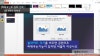
작업 도중 슬라이드 크기를 변경하면 파워포인트가 기존 콘텐츠의 비율을 자동으로 조정하려 하지만, 레이아웃이 어긋나는 경우가 발생할 수 있습니다. 따라서 슬라이드 크기는 작업 시작 전에 미리 정확히 설정해 두는 것이 중요합니다.