[파워포인트 실무 강좌] #2 슬라이드 마스터
![[파워포인트 실무 강좌] #2 슬라이드 마스터 대표 이미지](data:image/svg+xml;base64,PHN2ZyB4bWxucz0iaHR0cDovL3d3dy53My5vcmcvMjAwMC9zdmciIHdpZHRoPSIxMjAwIiBoZWlnaHQ9IjYzMCIgdmlld0JveD0iMCAwIDEyMDAgNjMwIiBmb250LWZhbWlseT0iJ01hbGd1biBHb3RoaWMnLCfrp5HsnYAg6rOg65SVJywnQXBwbGUgU0QgR290aGljIE5lbycsJ05vdG8gU2FucyBLUicsc2Fucy1zZXJpZiI+CiAgPGRlZnM+PGxpbmVhckdyYWRpZW50IGlkPSJiZyIgeDE9IjAiIHkxPSIwIiB4Mj0iMSIgeTI9IjEiPjxzdG9wIG9mZnNldD0iMCIgc3RvcC1jb2xvcj0iIzBFMTcyNiIvPjxzdG9wIG9mZnNldD0iMSIgc3RvcC1jb2xvcj0iIzFBMjk0MiIvPjwvbGluZWFyR3JhZGllbnQ+PC9kZWZzPgogIDxyZWN0IHdpZHRoPSIxMjAwIiBoZWlnaHQ9IjYzMCIgZmlsbD0idXJsKCNiZykiLz4KICA8Y2lyY2xlIGN4PSIxMTMwIiBjeT0iOTAiIHI9IjIyMCIgZmlsbD0iIzMxODJGNiIgb3BhY2l0eT0iMC4wOCIvPgogIDxjaXJjbGUgY3g9IjEwODAiIGN5PSI1OTAiIHI9IjE2MCIgZmlsbD0iIzMxODJGNiIgb3BhY2l0eT0iMC4wNiIvPgogIDxjaXJjbGUgY3g9Ijk1IiBjeT0iODYiIHI9IjciIGZpbGw9IiMzMTgyRjYiLz4KICA8dGV4dCB4PSIxMTQiIHk9IjkzIiBmb250LXNpemU9IjI3IiBmb250LXdlaWdodD0iNzAwIiBmaWxsPSIjMzE4MkY2IiBsZXR0ZXItc3BhY2luZz0iMSI+TWludGVsbGlnZW5jZTx0c3BhbiBmaWxsPSIjQTdCNEM4IiBmb250LXdlaWdodD0iNTAwIj4gIMK3ICDtjIzsm4ztj6zsnbjtirg8L3RzcGFuPjwvdGV4dD4KICA8dGV4dCB4PSI4OCIgeT0iMzA0IiBmb250LXNpemU9IjU2IiBmb250LXdlaWdodD0iODAwIiBmaWxsPSIjRjRGN0ZDIj5b7YyM7JuM7Y+s7J247Yq4IOyLpOustCDqsJXsooxdICMyIOyKrOudvOydtOuTnDwvdGV4dD4KICA8dGV4dCB4PSI4OCIgeT0iMzc0IiBmb250LXNpemU9IjU2IiBmb250LXdlaWdodD0iODAwIiBmaWxsPSIjRjRGN0ZDIj7rp4jsiqTthLA8L3RleHQ+CiAgPHJlY3QgeD0iODgiIHk9IjM5OCIgd2lkdGg9IjEyMCIgaGVpZ2h0PSI2IiByeD0iMyIgZmlsbD0iIzMxODJGNiIvPgogIAogIDx0ZXh0IHg9Ijg4IiB5PSI1NzYiIGZvbnQtc2l6ZT0iMjMiIGZvbnQtd2VpZ2h0PSI3MDAiIGZpbGw9IiMzMTgyRjYiPk1pbnRlbGxpZ2VuY2U8dHNwYW4gZmlsbD0iIzczODM5QiIgZm9udC13ZWlnaHQ9IjQwMCI+ICBtaW50ZWxsaWdlbmNlLmNvLmtyPC90c3Bhbj48L3RleHQ+Cjwvc3ZnPg==)
슬라이드 마스터란?
이번 강좌에서는 파워포인트의 핵심 기능인 슬라이드 마스터를 다룹니다. 슬라이드 마스터를 활용하면 배경, 레이아웃 등 전체 슬라이드의 디자인을 일관되게 설정할 수 있습니다.
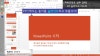
파워포인트에서 작업 단위가 되는 각 페이지를 슬라이드라고 부릅니다.
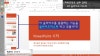
그리고 이 슬라이드를 총괄하여 추가·편집·디자인하는 기능을 슬라이드 마스터라고 합니다.
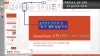
슬라이드 마스터는 보기 탭에서 접근할 수 있으며, 단축키 Alt + V, M, S를 통해서도 빠르게 진입할 수 있습니다.
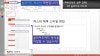
슬라이드 마스터 안에서는 슬라이드의 각종 양식을 설정할 수 있습니다. 여기서 ‘양식’이란 제목만 있는 슬라이드, 내용이 포함된 슬라이드, 도표를 삽입하는 슬라이드 등 레이아웃의 형태를 의미합니다. 직접 디자인한 배경 이미지를 삽입하는 것도 가능합니다.
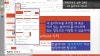
양식을 미리 설정해 두면, 이후 새 슬라이드를 추가할 때 원하는 양식을 선택하여 추가할 수 있어 작업 효율이 높아집니다.
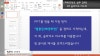
PPT 작업을 시작하기 전, 슬라이드 마스터에서 배경과 레이아웃을 먼저 설정해 두는 것이 작업 도중에 수정하는 것보다 훨씬 깔끔한 결과물을 만드는 데 유리합니다.
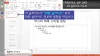
슬라이드 마스터 패널에서 가장 위에 위치한 큰 슬라이드가 최상위(부모) 슬라이드입니다. 이 슬라이드에 적용한 변경 사항은 아래에 있는 모든 하위 슬라이드에 동시에 반영됩니다. 예를 들어 이 최상위 슬라이드에 이미지를 삽입하면, 하위 레이아웃 슬라이드 전체에도 동일하게 이미지가 나타납니다.
아래 예시에서는 이 최상위 슬라이드에 배경으로 사용할 이미지를 불러와 삽입합니다.
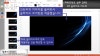
이미지를 삽입하면 하위 슬라이드 전체에 배경 이미지가 일괄 적용되는 것을 확인할 수 있습니다.

위 예시에서 사용한 배경 이미지는 Microsoft Windows 7 이미지에서 로고를 제거하여 활용한 것입니다. 이처럼 원하는 이미지를 편집하여 삽입하면 나만의 템플릿을 손쉽게 만들 수 있습니다.
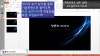
마스터 보기 닫기를 클릭하여 기본 편집 화면으로 돌아오면, 슬라이드 마스터에서 삽입한 이미지가 모든 슬라이드에 적용되어 있는 것을 확인할 수 있습니다.
슬라이드 마스터에서 삽입한 이미지는 기본 편집 화면에서 선택이 되지 않습니다. 즉, 잠금 상태와 동일하게 동작하여 마우스로 클릭하더라도 배경이 선택되지 않습니다. 따라서 배경을 건드릴 걱정 없이 본문 콘텐츠 작업에 집중할 수 있습니다.
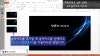
슬라이드 복사 단축키
슬라이드를 추가하는 일반적인 방법은 다음과 같습니다.
- 슬라이드 추가 아이콘 클릭
- 마우스 오른쪽 버튼 클릭 후 새 슬라이드 선택
- Ctrl + C → Ctrl + V로 복사하여 추가
여기에 더해, Ctrl + D를 사용하면 현재 슬라이드를 그대로 복제할 수 있습니다. 작은 단축키 하나가 반복 작업의 속도를 높이므로, 숙지해 두고 적극적으로 활용하시기 바랍니다.