[파워포인트 실무 강좌] #1 PPT 잘만드는법
![[파워포인트 실무 강좌] #1 PPT 잘만드는법 대표 이미지](data:image/svg+xml;base64,PHN2ZyB4bWxucz0iaHR0cDovL3d3dy53My5vcmcvMjAwMC9zdmciIHdpZHRoPSIxMjAwIiBoZWlnaHQ9IjYzMCIgdmlld0JveD0iMCAwIDEyMDAgNjMwIiBmb250LWZhbWlseT0iJ01hbGd1biBHb3RoaWMnLCfrp5HsnYAg6rOg65SVJywnQXBwbGUgU0QgR290aGljIE5lbycsJ05vdG8gU2FucyBLUicsc2Fucy1zZXJpZiI+CiAgPGRlZnM+PGxpbmVhckdyYWRpZW50IGlkPSJiZyIgeDE9IjAiIHkxPSIwIiB4Mj0iMSIgeTI9IjEiPjxzdG9wIG9mZnNldD0iMCIgc3RvcC1jb2xvcj0iIzBFMTcyNiIvPjxzdG9wIG9mZnNldD0iMSIgc3RvcC1jb2xvcj0iIzFBMjk0MiIvPjwvbGluZWFyR3JhZGllbnQ+PC9kZWZzPgogIDxyZWN0IHdpZHRoPSIxMjAwIiBoZWlnaHQ9IjYzMCIgZmlsbD0idXJsKCNiZykiLz4KICA8Y2lyY2xlIGN4PSIxMTMwIiBjeT0iOTAiIHI9IjIyMCIgZmlsbD0iIzMxODJGNiIgb3BhY2l0eT0iMC4wOCIvPgogIDxjaXJjbGUgY3g9IjEwODAiIGN5PSI1OTAiIHI9IjE2MCIgZmlsbD0iIzMxODJGNiIgb3BhY2l0eT0iMC4wNiIvPgogIDxjaXJjbGUgY3g9Ijk1IiBjeT0iODYiIHI9IjciIGZpbGw9IiMzMTgyRjYiLz4KICA8dGV4dCB4PSIxMTQiIHk9IjkzIiBmb250LXNpemU9IjI3IiBmb250LXdlaWdodD0iNzAwIiBmaWxsPSIjMzE4MkY2IiBsZXR0ZXItc3BhY2luZz0iMSI+TWludGVsbGlnZW5jZTx0c3BhbiBmaWxsPSIjQTdCNEM4IiBmb250LXdlaWdodD0iNTAwIj4gIMK3ICDtjIzsm4ztj6zsnbjtirg8L3RzcGFuPjwvdGV4dD4KICA8dGV4dCB4PSI4OCIgeT0iMzA0IiBmb250LXNpemU9IjU2IiBmb250LXdlaWdodD0iODAwIiBmaWxsPSIjRjRGN0ZDIj5b7YyM7JuM7Y+s7J247Yq4IOyLpOustCDqsJXsooxdICMxIFBQVDwvdGV4dD4KICA8dGV4dCB4PSI4OCIgeT0iMzc0IiBmb250LXNpemU9IjU2IiBmb250LXdlaWdodD0iODAwIiBmaWxsPSIjRjRGN0ZDIj7snpjrp4zrk5zripTrspU8L3RleHQ+CiAgPHJlY3QgeD0iODgiIHk9IjM5OCIgd2lkdGg9IjEyMCIgaGVpZ2h0PSI2IiByeD0iMyIgZmlsbD0iIzMxODJGNiIvPgogIAogIDx0ZXh0IHg9Ijg4IiB5PSI1NzYiIGZvbnQtc2l6ZT0iMjMiIGZvbnQtd2VpZ2h0PSI3MDAiIGZpbGw9IiMzMTgyRjYiPk1pbnRlbGxpZ2VuY2U8dHNwYW4gZmlsbD0iIzczODM5QiIgZm9udC13ZWlnaHQ9IjQwMCI+ICBtaW50ZWxsaWdlbmNlLmNvLmtyPC90c3Bhbj48L3RleHQ+Cjwvc3ZnPg==)
파워포인트를 잘 만드는 법 — 프롤로그
이번 글에서는 파워포인트(PowerPoint)를 효과적으로 활용하기 위한 핵심 개념과 방향성을 안내합니다. 기능 숙달보다 중요한 것이 무엇인지, 그리고 파워포인트 2013의 주목할 만한 신기능까지 함께 살펴봅니다.
파워포인트의 특성
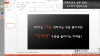
파워포인트의 기본 인터페이스는 이미 익숙하신 분들이 많으므로, 이번 강좌에서는 해당 부분은 생략하고 진행합니다. 파워포인트는 GUI(Graphic User Interface)의 대표적인 프로그램으로, 결과물을 화면에서 직접 확인할 수 있어 조작 자체의 난이도는 낮은 편입니다. 그러나 자신의 생각과 메시지를 슬라이드로 정확하게 표현하는 수준에 도달하는 것은 별개의 이야기입니다.
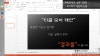
작은 기능들의 파급 효과
파워포인트의 개별 기능은 대부분 이미 알고 있는 것들입니다. 그러나 단축키 활용, 글꼴 굵기 조절, 개체 크기 조절과 같은 사소한 기능들이 일관성 있게 적용될 때 완성도 높은 결과물이 탄생합니다.
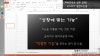
파워포인트의 기능은 특정인만 사용할 수 있는 것이 아닙니다. 결국 실력의 차이는 주어진 기능을 상황에 맞게 얼마나 적절히 적용하느냐에서 비롯됩니다.
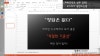
디자인의 기준선과 자신만의 스타일
디자인에는 수학처럼 명확한 정답이 없습니다. 그러나 누구에게나 통용되는 일정한 기준선은 존재합니다. 중요한 것은 그 기준선을 이해하면서도 거기에만 머무르지 않는 것입니다.
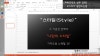
기준선 안에서만 작업하면 보기에 무난할 수 있으나 단조로운 인상을 줄 수 있습니다. 따라서 기본 기준을 충족하면서도 자신만의 스타일을 개발하는 것이 파워포인트 실력을 한 단계 높이는 핵심입니다.

위 화면은 직접 제작한 파워포인트 표지 슬라이드입니다. 템플릿 설계부터 레이아웃 구성, 색상 선택, 애니메이션 적용까지 직접 구성할 수 있다면, 파워포인트를 능숙하게 다룰 수 있는 수준에 도달했다고 볼 수 있습니다.
파워포인트 2013 신기능 — 스포이드
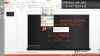
파워포인트 2013에는 스포이드(eyedropper) 기능이 새롭게 추가되었습니다. 기존에는 이미지나 다른 개체에서 색상을 추출하려면 별도의 이미지 편집 프로그램을 활용해야 했습니다. 그러나 파워포인트 2013부터는 프로그램 내에서 직접 원하는 색상을 추출하여 글꼴 색, 도형 색 등에 즉시 적용할 수 있습니다. 이를 통해 색상 통일성을 유지하면서 작업 속도를 크게 높일 수 있습니다.
다음 강좌에서는 파워포인트 실무 노하우를 구체적으로 다루겠습니다.