[한글 실무 강좌] #10 표에 사진 삽입
![[한글 실무 강좌] #10 표에 사진 삽입 대표 이미지](data:image/svg+xml;base64,PHN2ZyB4bWxucz0iaHR0cDovL3d3dy53My5vcmcvMjAwMC9zdmciIHdpZHRoPSIxMjAwIiBoZWlnaHQ9IjYzMCIgdmlld0JveD0iMCAwIDEyMDAgNjMwIiBmb250LWZhbWlseT0iJ01hbGd1biBHb3RoaWMnLCfrp5HsnYAg6rOg65SVJywnQXBwbGUgU0QgR290aGljIE5lbycsJ05vdG8gU2FucyBLUicsc2Fucy1zZXJpZiI+CiAgPGRlZnM+PGxpbmVhckdyYWRpZW50IGlkPSJiZyIgeDE9IjAiIHkxPSIwIiB4Mj0iMSIgeTI9IjEiPjxzdG9wIG9mZnNldD0iMCIgc3RvcC1jb2xvcj0iIzBFMTcyNiIvPjxzdG9wIG9mZnNldD0iMSIgc3RvcC1jb2xvcj0iIzFBMjk0MiIvPjwvbGluZWFyR3JhZGllbnQ+PC9kZWZzPgogIDxyZWN0IHdpZHRoPSIxMjAwIiBoZWlnaHQ9IjYzMCIgZmlsbD0idXJsKCNiZykiLz4KICA8Y2lyY2xlIGN4PSIxMTMwIiBjeT0iOTAiIHI9IjIyMCIgZmlsbD0iIzMxODJGNiIgb3BhY2l0eT0iMC4wOCIvPgogIDxjaXJjbGUgY3g9IjEwODAiIGN5PSI1OTAiIHI9IjE2MCIgZmlsbD0iIzMxODJGNiIgb3BhY2l0eT0iMC4wNiIvPgogIDxjaXJjbGUgY3g9Ijk1IiBjeT0iODYiIHI9IjciIGZpbGw9IiMzMTgyRjYiLz4KICA8dGV4dCB4PSIxMTQiIHk9IjkzIiBmb250LXNpemU9IjI3IiBmb250LXdlaWdodD0iNzAwIiBmaWxsPSIjMzE4MkY2IiBsZXR0ZXItc3BhY2luZz0iMSI+TWludGVsbGlnZW5jZTx0c3BhbiBmaWxsPSIjQTdCNEM4IiBmb250LXdlaWdodD0iNTAwIj4gIMK3ICDtlZzquIA8L3RzcGFuPjwvdGV4dD4KICA8dGV4dCB4PSI4OCIgeT0iMzM5IiBmb250LXNpemU9IjU2IiBmb250LXdlaWdodD0iODAwIiBmaWxsPSIjRjRGN0ZDIj5b7ZWc6riAIOyLpOustCDqsJXsooxdICMxMCDtkZzsl5Ag7IKs7KeEIOyCveyehTwvdGV4dD4KICA8cmVjdCB4PSI4OCIgeT0iMzYzIiB3aWR0aD0iMTIwIiBoZWlnaHQ9IjYiIHJ4PSIzIiBmaWxsPSIjMzE4MkY2Ii8+CiAgCiAgPHRleHQgeD0iODgiIHk9IjU3NiIgZm9udC1zaXplPSIyMyIgZm9udC13ZWlnaHQ9IjcwMCIgZmlsbD0iIzMxODJGNiI+TWludGVsbGlnZW5jZTx0c3BhbiBmaWxsPSIjNzM4MzlCIiBmb250LXdlaWdodD0iNDAwIj4gIG1pbnRlbGxpZ2VuY2UuY28ua3I8L3RzcGFuPjwvdGV4dD4KPC9zdmc+)
한글 표에 사진 삽입하기
한글 문서 작성 시 표 안에 사진을 깔끔하게 삽입하는 방법을 단계별로 안내합니다. 단순 복사·붙여넣기 대신 셀 배경 기능을 활용하면 표 크기에 정확히 맞는 이미지를 삽입할 수 있습니다.
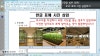
보고서를 작성할 때 위 화면처럼 표 안에 사진을 삽입해야 하는 경우가 많습니다. 텍스트만 나열된 보고서보다 가독성이 높고 시각적으로도 훨씬 효과적입니다.
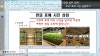
사진이나 그림을 일반적인 복사 또는 삽입 방식으로 넣으면 위 화면처럼 표 안에 불필요한 여백이 생기는 경우가 많습니다.
- 사진만 삽입하는 경우라도 1×1 표를 만든 뒤 그 안에 넣는 방식을 권장합니다. 그 이유는 아래 단계에서 확인할 수 있습니다.
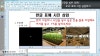
표 안에 사진을 정확하게 삽입하는 방법은 다음과 같습니다.
1단계. 사진을 넣을 셀을 블록 지정합니다. 표 안에 커서를 놓고 F5를 누릅니다.
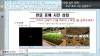
2단계. C를 눌러 셀 테두리/배경 메뉴를 엽니다. 자주 사용하는 단축키이므로 익혀두면 편리합니다.
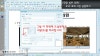
3단계. 대화상자에서 그림(B)을 체크합니다. 키보드의 B를 눌러도 동일하게 작동합니다.
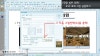
4단계. 폴더 모양의 그림 선택(A) 버튼을 클릭합니다. 키보드의 A를 눌러도 됩니다.
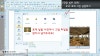
5단계. 탐색기에서 표에 삽입할 사진 또는 그림 파일을 찾아 선택합니다.
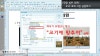
6단계. 채우기 유형(S)에서 반드시 크기에 맞추어를 선택합니다. 이 옵션을 선택해야 사진이 셀 크기에 정확히 맞춰 삽입됩니다.
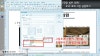
이 단계에서 그림 효과, 밝기, 대비 등의 속성도 조정할 수 있습니다. 별도 이미지 편집 프로그램을 사용하지 않고도 기본적인 이미지 보정이 가능합니다.
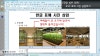
설정을 완료하면 위 화면처럼 사진이 표 안에 정확하게 삽입됩니다.
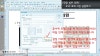
주요 팁: ‘문서에 포함(J)’ 옵션 체크
문서에 포함(J) 옵션을 반드시 체크하는 것을 권장합니다. 이 옵션은 사진을 문서 파일 내부에 저장하는 기능입니다.
탐색기에서 이미지를 불러오는 방식의 경우, 이미지 파일의 위치가 변경되거나 파일명이 바뀌거나 삭제되면 한글 문서가 해당 이미지를 찾지 못합니다. 문서에 포함(J)을 체크하면 사진이 문서 안에 함께 저장되므로, 원본 이미지 파일이 없어지거나 위치가 바뀌어도 문서 표시에 영향을 주지 않습니다.
또한 이 옵션을 나중에 해제할 경우, 문서에 포함된 사진을 별도 파일로 저장할 수 있는 기회가 제공됩니다.
위 단계에서 사용한 단축키를 순서대로 정리하면 다음과 같습니다.
- C → 셀 테두리/배경 열기
- B → 그림 체크
- A → 그림 파일 선택
- S → 채우기 유형(크기에 맞추어) 선택
- J → 문서에 포함 체크