[한글 실무 강좌] #5 문단 번호 / 글머리표 / 개요
![[한글 실무 강좌] #5 문단 번호 / 글머리표 / 개요 대표 이미지](data:image/svg+xml;base64,PHN2ZyB4bWxucz0iaHR0cDovL3d3dy53My5vcmcvMjAwMC9zdmciIHdpZHRoPSIxMjAwIiBoZWlnaHQ9IjYzMCIgdmlld0JveD0iMCAwIDEyMDAgNjMwIiBmb250LWZhbWlseT0iJ01hbGd1biBHb3RoaWMnLCfrp5HsnYAg6rOg65SVJywnQXBwbGUgU0QgR290aGljIE5lbycsJ05vdG8gU2FucyBLUicsc2Fucy1zZXJpZiI+CiAgPGRlZnM+PGxpbmVhckdyYWRpZW50IGlkPSJiZyIgeDE9IjAiIHkxPSIwIiB4Mj0iMSIgeTI9IjEiPjxzdG9wIG9mZnNldD0iMCIgc3RvcC1jb2xvcj0iIzBFMTcyNiIvPjxzdG9wIG9mZnNldD0iMSIgc3RvcC1jb2xvcj0iIzFBMjk0MiIvPjwvbGluZWFyR3JhZGllbnQ+PC9kZWZzPgogIDxyZWN0IHdpZHRoPSIxMjAwIiBoZWlnaHQ9IjYzMCIgZmlsbD0idXJsKCNiZykiLz4KICA8Y2lyY2xlIGN4PSIxMTMwIiBjeT0iOTAiIHI9IjIyMCIgZmlsbD0iIzMxODJGNiIgb3BhY2l0eT0iMC4wOCIvPgogIDxjaXJjbGUgY3g9IjEwODAiIGN5PSI1OTAiIHI9IjE2MCIgZmlsbD0iIzMxODJGNiIgb3BhY2l0eT0iMC4wNiIvPgogIDxjaXJjbGUgY3g9Ijk1IiBjeT0iODYiIHI9IjciIGZpbGw9IiMzMTgyRjYiLz4KICA8dGV4dCB4PSIxMTQiIHk9IjkzIiBmb250LXNpemU9IjI3IiBmb250LXdlaWdodD0iNzAwIiBmaWxsPSIjMzE4MkY2IiBsZXR0ZXItc3BhY2luZz0iMSI+TWludGVsbGlnZW5jZTx0c3BhbiBmaWxsPSIjQTdCNEM4IiBmb250LXdlaWdodD0iNTAwIj4gIMK3ICDtlZzquIA8L3RzcGFuPjwvdGV4dD4KICA8dGV4dCB4PSI4OCIgeT0iMzA0IiBmb250LXNpemU9IjU2IiBmb250LXdlaWdodD0iODAwIiBmaWxsPSIjRjRGN0ZDIj5b7ZWc6riAIOyLpOustCDqsJXsooxdICM1IOusuOuLqCDrsojtmLggLzwvdGV4dD4KICA8dGV4dCB4PSI4OCIgeT0iMzc0IiBmb250LXNpemU9IjU2IiBmb250LXdlaWdodD0iODAwIiBmaWxsPSIjRjRGN0ZDIj7quIDrqLjrpqztkZwgLyDqsJzsmpQ8L3RleHQ+CiAgPHJlY3QgeD0iODgiIHk9IjM5OCIgd2lkdGg9IjEyMCIgaGVpZ2h0PSI2IiByeD0iMyIgZmlsbD0iIzMxODJGNiIvPgogIAogIDx0ZXh0IHg9Ijg4IiB5PSI1NzYiIGZvbnQtc2l6ZT0iMjMiIGZvbnQtd2VpZ2h0PSI3MDAiIGZpbGw9IiMzMTgyRjYiPk1pbnRlbGxpZ2VuY2U8dHNwYW4gZmlsbD0iIzczODM5QiIgZm9udC13ZWlnaHQ9IjQwMCI+ICBtaW50ZWxsaWdlbmNlLmNvLmtyPC90c3Bhbj48L3RleHQ+Cjwvc3ZnPg==)
문단 번호 / 글머리표 / 개요 설정 방법
한글(HWP)에서 문단 번호, 글머리표, 개요 기능을 설정하고 활용하는 방법을 안내합니다. 각 기능의 메뉴 경로와 실무에서 줄 맞춤을 처리하는 실용적인 방법까지 단계별로 설명합니다.
글머리 예시
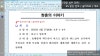
위 예시는 ㅁ과 ㅇ 기호를 활용해 문단의 수준을 표시한 형태입니다. 글자 크기와 색상도 수준에 따라 달라지도록 설정할 수 있습니다.
문단 번호 설정
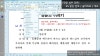
문단 번호는 모양 → 문단 번호 → 문단 번호 모양 경로에서 설정할 수 있습니다.
개요 번호 설정
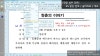
개요는 모양 → 개요 번호 → 개요 번호 모양 경로에서 설정할 수 있습니다.
문단 번호 / 글머리표 탭 상세 설정
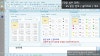
문단 번호 및 글머리표 탭에서는 다음 세 가지 형태 중 원하는 것을 선택할 수 있습니다.
- 문단 번호
- 글머리표
- 그림 글머리표 (주로 프레젠테이션 문서에서 활용)
이 기능의 장점은 한 번 설정해 두면 이후에도 설정이 유지되어 매번 말머리를 입력할 필요가 없다는 점입니다. 다만, 기능에 익숙하지 않을 경우 설정이 강하게 유지되는 특성으로 인해 오히려 문서 작성에 불편함이 생길 수 있습니다.
개요 번호 모양
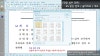
개요 번호 모양 설정 화면입니다. 문단 번호 설정 화면과 유사한 구성을 가집니다.
글머리표 설정 및 활용 팁
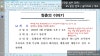
문서 분량이 길지 않은 경우, 자동 기능 대신 텍스트(예: 가. 나. / i), a.)나 특수문자(예: ●, ◎)를 직접 입력하는 방법도 실용적입니다. 단, 긴 보고서 작성 시를 대비해 기능 자체는 숙지해 두는 것이 좋습니다.
설정 화면에서 모양과 형태, 글자 모양을 변경할 수 있으며, 문단의 수준을 조정할 때는 Ctrl + Num + (+ 또는 -) 단축키를 사용합니다.
보고서에서 자주 발생하는 줄 정렬 문제
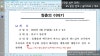
보고서를 작성하다 보면 위와 같이 문단 번호 뒤의 본문이 정렬되지 않는 상황이 발생합니다. 법령 문서에서는 그대로 작성하는 경우도 있으나, 일반 보고서에서는 가독성을 위해 본문 시작 위치를 맞추는 것이 일반적입니다.
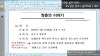
띄어쓰기로 줄을 맞추려 할 경우, 글자와 특수기호가 차지하는 너비가 달라 정확히 맞추기 어렵습니다. 이러한 정렬 불일치는 문서의 완성도를 떨어뜨릴 수 있으므로, 아래의 방법으로 해결할 수 있습니다.
줄 정렬 맞춤 방법
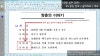
1단계: 글머리 부분을 복사합니다. 본문 시작 위치에 맞추려는 글자 바로 앞까지 복사한 뒤 동일하게 붙여넣습니다. 이 예시에서는 ‘동해물과’의 ‘동’ 앞까지 복사하여 붙여넣었습니다. 이렇게 하면 줄이 정확히 맞춰집니다.
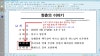
2단계: 정렬을 위해 삽입한 글자들을 모두 블록으로 선택한 뒤, 해당 글자의 색상을 종이 색(일반적으로 흰색)과 동일하게 변경합니다.
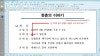
결과: 글자 크기가 동일하게 유지되므로 줄이 정확히 맞춰지며, 글자 색이 종이 색과 동일하기 때문에 인쇄 시에도 해당 글자가 표시되지 않습니다.
이 방법은 말머리 정렬뿐 아니라, 문서 내에서 특정 위치의 줄을 맞춰야 할 때 다양하게 활용할 수 있습니다. 색상이 있는 용지에 인쇄할 경우에는 해당 용지 색에 맞춰 글자 색을 변경하면 동일한 효과를 얻을 수 있습니다.